Navigeren naar Mijn Media
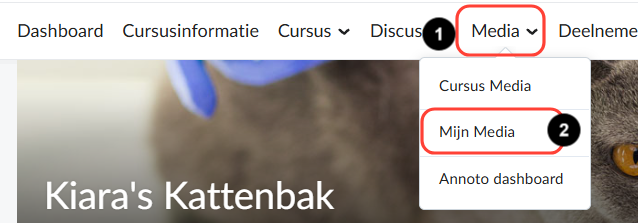
- Ga naar een cursus en klik op Media.
- Selecteer Mijn Media. Je komt nu in je persoonlijke mediabibliotheek terecht.
Mappen aanmaken
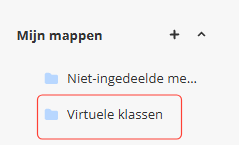
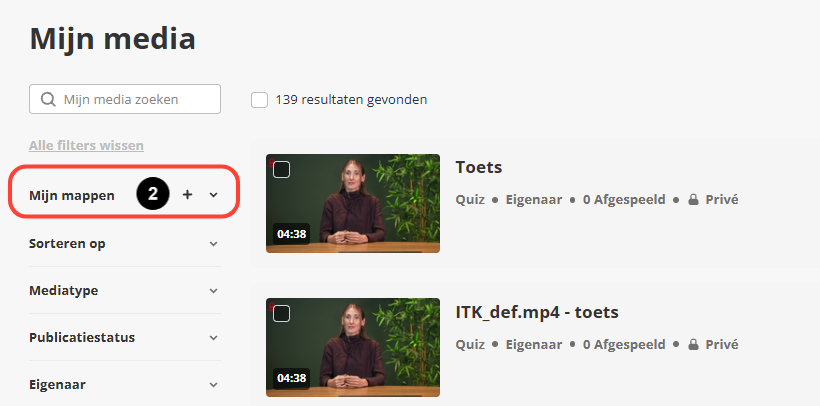
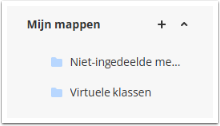
- Klik in het linkermenu op Mijn mappen om het menu uit te klappen. Je zal zien dat er standaard al één map aangemaakt is met titel 'Niet-ingedeelde media items'. Dit zijn de mediabestanden die nog niet tot een andere map behoren.
- Klik op het plusje om een nieuwe map aan te maken.
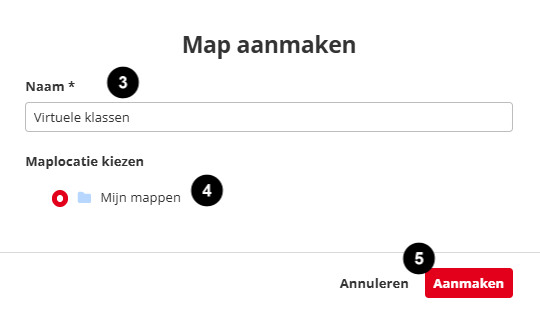
- Geef de map een titel.
- Selecteer de maplocatie. Zet je een vinkje bij 'Mijn Mappen' dan maak je een nieuwe hoofdmap aan. Indien je een vinkje zet bij een reeds bestaande map, maak je een submap aan binnen die map.
- Klik op Aanmaken. De map is nu zichtbaar in de linkerkolom.
Media in mappen plaatsen
Er zijn twee manieren om mediabestanden in mappen te plaatsen:
Slepen
- Ga naar het mediabestand dat je aan een map wilt toevoegen.
- Neem het bestand vast met je cursor en sleep het bestand naar de juiste map.
Manueel toevoegen
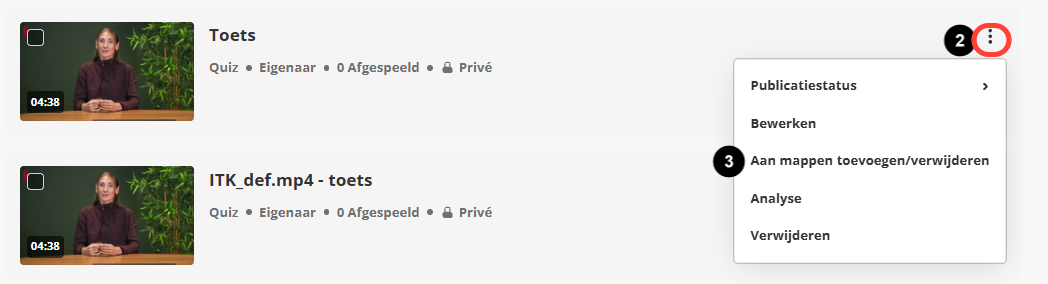
- Ga naar het mediabestand dat je aan een map wilt toevoegen.
- Klik achteraan op de drie puntjes.
- Klik op Aan mappen toevoegen/verwijderen.
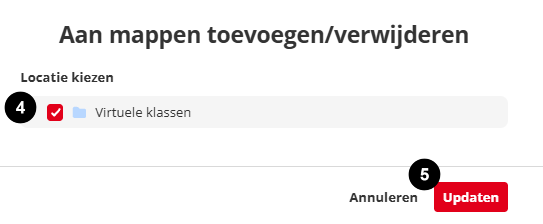
- Selecteer de juiste map.
- Klik op Updaten.
Mappen aanpassen of verwijderen
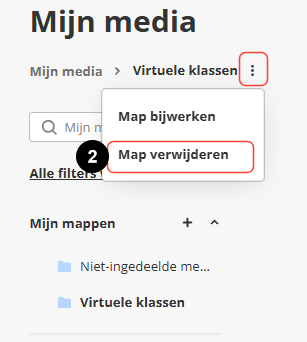
- Klik in de linkermenu op de map die je wil verwijderen.
- Bovenaan zie je nu drie puntjes naast de naam van de map. Als je hierop klikt heb je de optie om de map te updaten (naam veranderen of ergens anders onderbrengen) of de map te verwijderen.