Hoe pas ik de titel,startdatum of taal aan van een programma?
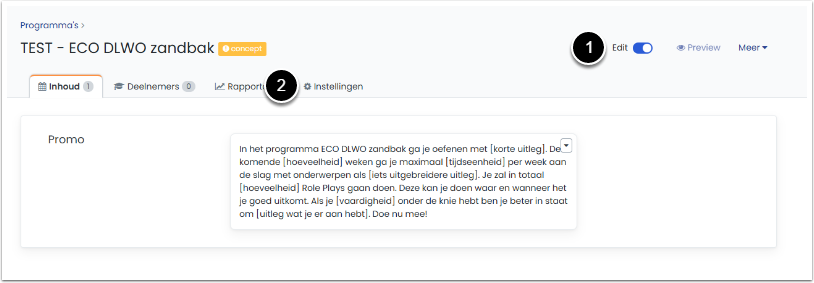
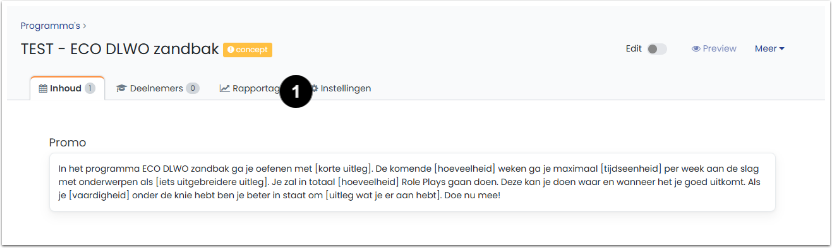
- Wanneer je het programma hebt geopend, zet je het schuifje 'Edit' aan.
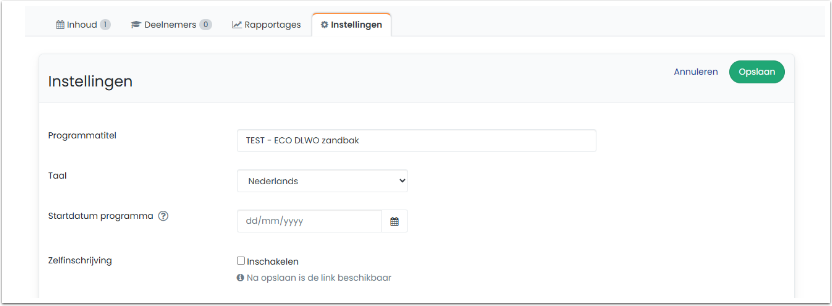
- Klik op het tabblad 'Instellingen'.
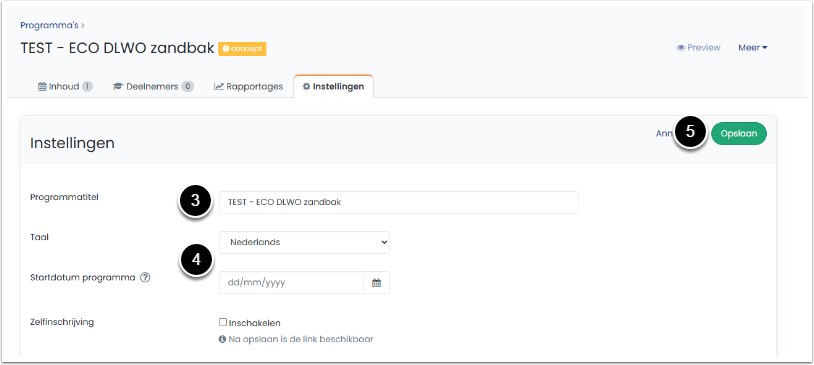
- Wijzig de programmatitel.
- Je kan hier ook de startdatum of de taal van het programma wijzigen.
- Klik op 'Opslaan'.
Hoe pas ik de tekst aan in een programma?
- Om een stuk tekst aan te passen kan je:
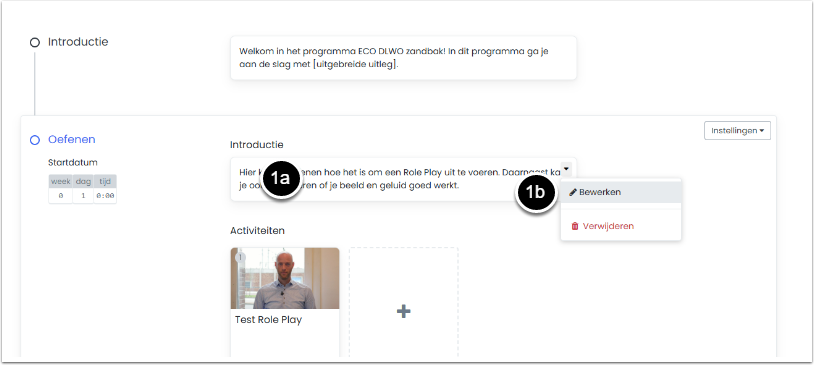
- klikken op de tekst die je wil aanpassen, of
- klikken op het pijltje in het tekstvak rechtsboven en 'Bewerken' selecteren.
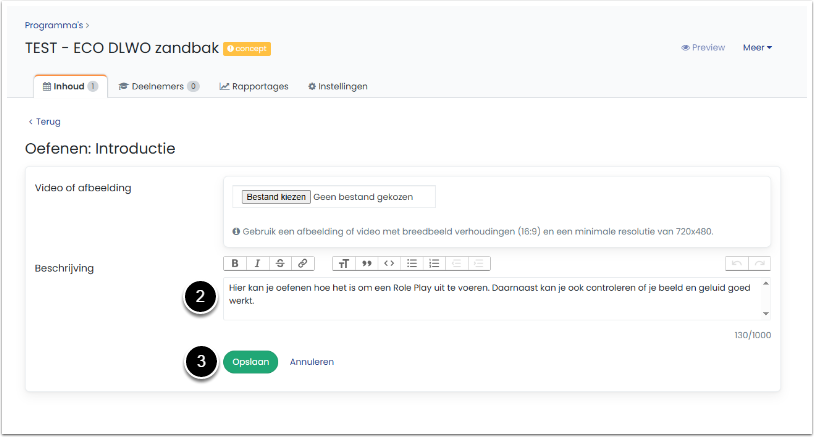
- Bewerk de tekst in het tekstvak.
- Klik op 'opslaan'.
Hoe bepaal ik op welke manier de studenten feedback krijgen?
- Ga naar 'Instellingen'
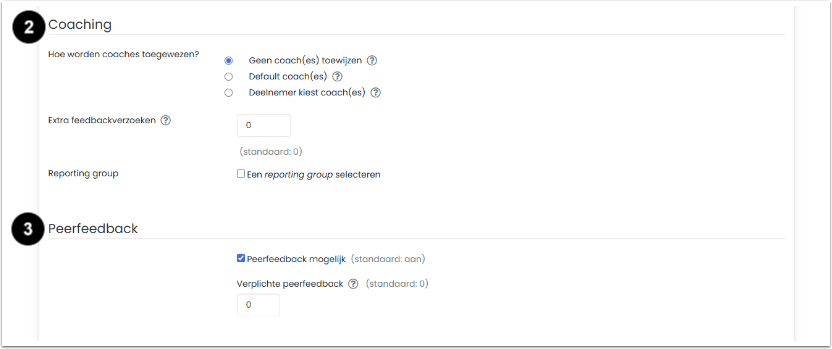
- Bij 'Coaching' kan je instellen hoe de coaches worden verdeeld over de studenten en hoeveel extra feedback de studenten mogen vragen aan een coach
- 'Geen coach(es) toewijzen' betekent dat er niet automatisch coaches worden toegewezen aan studenten. Een beheerder kan dit wel handmatig doen.
- 'Default coach(es)' betekent dat alle coaches automatisch worden toegewezen aan alle studenten.
- 'Deelnemer kiest coach(es)' betekent dat de studenten zelf een coach, of coaches, mogen kiezen.
- Bij 'Extra feedbackverzoeken' stel je in hoevaak studenten extra feedback op oefeningen mogen vragen aan een coach.
- Bij 'Peerfeedback' stel je in of het mogelijk is om peerfeedback te geven en of, en hoevaak, je dit verplicht stelt. Een deelnemer zal in TrainTool dan pas het label 'afgerond' krijgen zodra hij het benodigde aantal keren peerfeedback heeft gevraagd én gegeven.
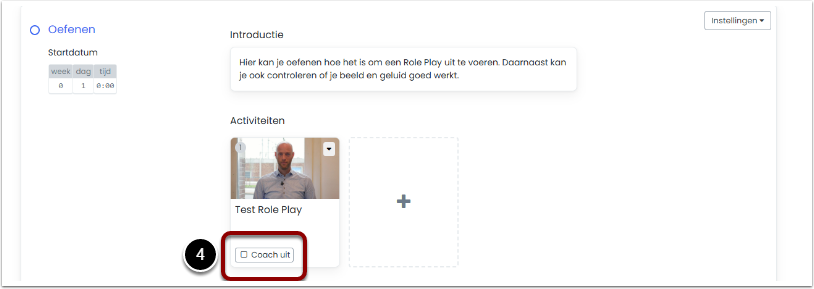
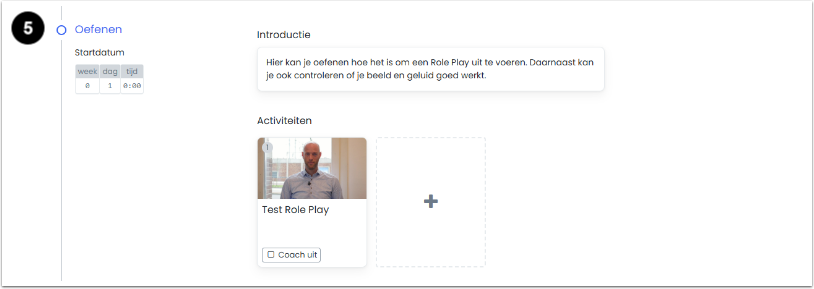
- Je kan per rollenspel (de activiteiten binnen een segment) bepalen of feedback van de coach uit of aan staat.
In sommige programma's kan het zijn dat je de AI-Assistent Alix kan inzetten om feedback te geven aan studenten. Alix stel je in per segment van het programma.
- Klik op de titel van het segment, in dit geval 'Oefenen'. Je komt nu bij de instellingen van dit segment
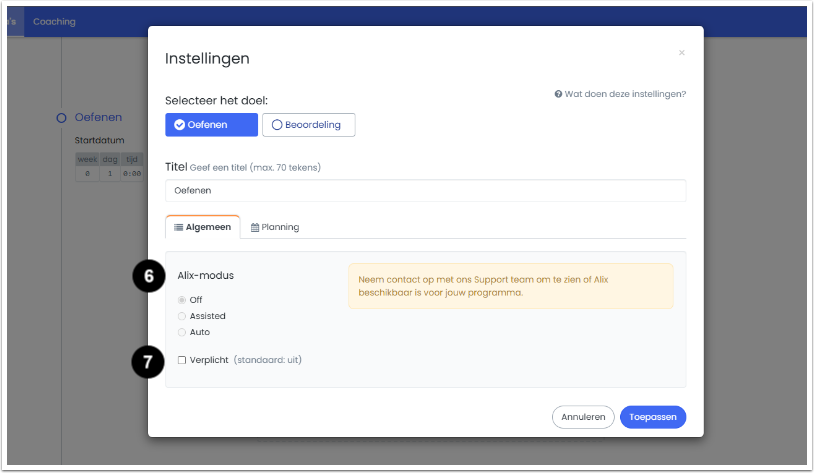
- Je kan hier bepalen welke Alix-modus je wil gebruiken.
- 'Off' betekent dat Alix uit staat.
- 'Assisted': Alix analyseert de video en beoordeelt deze, maar stuurt de beoordeling eerst door naar de gekoppelde coach, die de feedback kan aanvullen en opsturen.
- 'Auto': Alix geeft direct na het afronden van de oefening automatisch feedback aan de deelnemer.
- Hier stel je in dat studenten dit segment verplicht moeten afronden voordat ze verder kunnen in het programma.
Hoe verander ik de volgorde van segmenten binnen een programma?
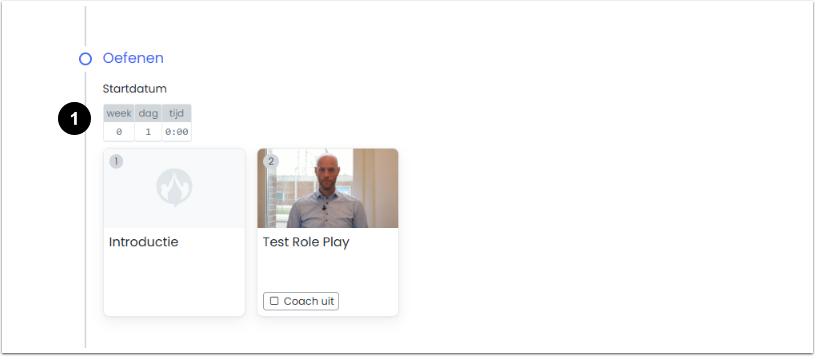
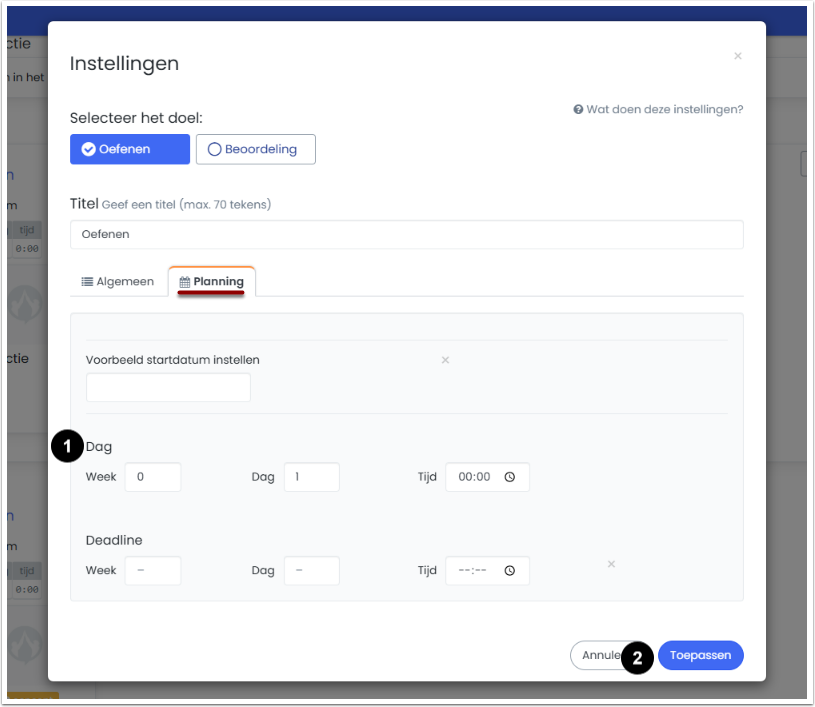
- Klik op de tabel met de datum in het segment dat je wil verplaatsen. Je ziet nu dat het menu 'Instellingen' opent bij het tabblad 'Planning'.
- Verander bij 'Dag' de datum dat het segment beschikbaar wordt. Als je een segment naar voren in het programma wilt plaatsen, voer dan een datum of dag in die eerder plaatsvindt. De precieze datum is afhankelijk van de data of dag die bij de andere segmenten staat.
- Klik op toepassen.
- Door de datum, of week of dagnummer, te veranderen, zal je zien dat het segment wordt verplaatst in het programma op basis van wat je hebt ingegeven.