Video toevoegen aan Mijn media
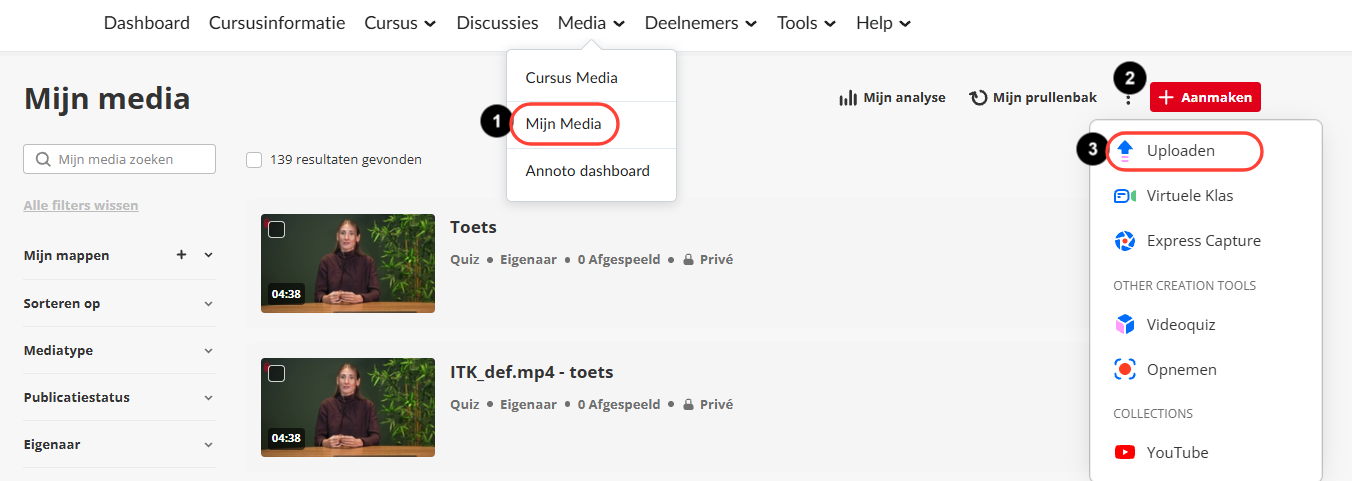
- Klik op Media en nadien op Mijn media in de cursusnavigatiebalk.
- Klik op Aanmaken.
- Klik op Uploaden om een videobestand vanaf je computer of smartphone te uploaden.
- Sleep je videobestand in het vak. Je video wordt dan automatisch toegevoegd of klik op Kies een bestand om te uploaden, blader naar je video, en klik op Open.
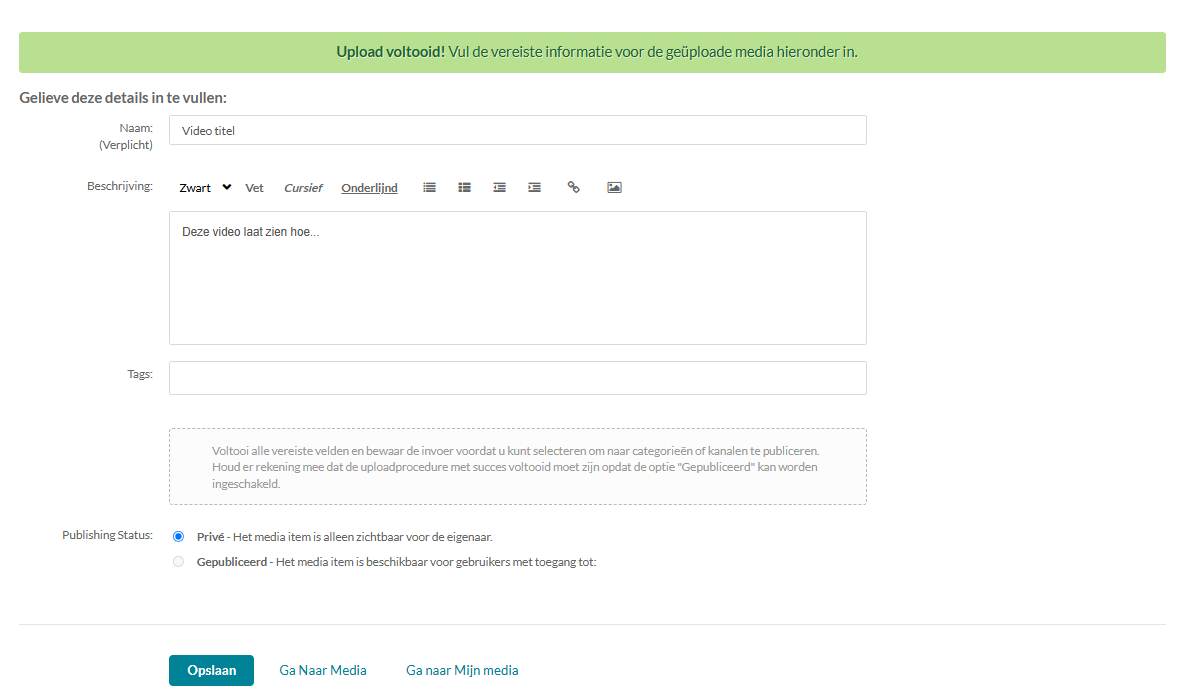
- Je video wordt toegevoegd. Dat kan even duren. Je ziet in de groene balk dat de Upload voltooid is.
- Vul Naam in. De bestandsnaam wordt gebruikt als Naam. Meestal is het beter om dit aan te passen.
- Vul Beschrijving in.
- Standaard is de status Privé: de video is alleen zichtbaar voor de eigenaar.
- Klik op Opslaan.
Je vindt de video terug onder Mijn Media.
Video toevoegen aan Cursus media
Bij uploaden
Als je de video meteen in Cursus media wilt opnemen, dien je hierboven eerst tot en met stap 9 uit te voeren. Daarna wordt de optie beschikbaar om de video te publiceren naar een of meerdere cursussen.
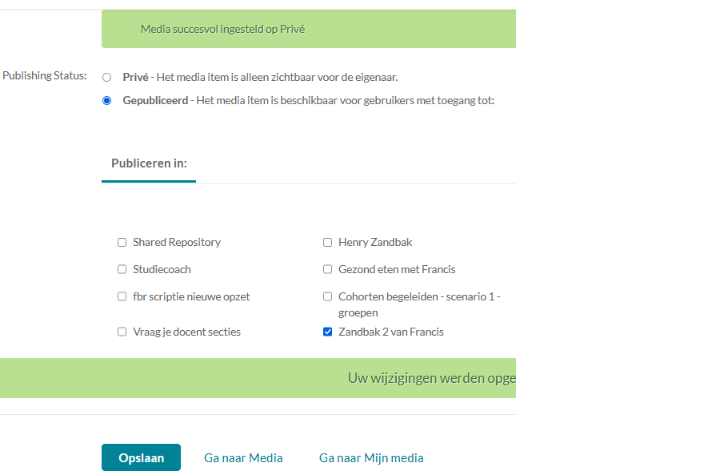
- Klik op Gepubliceerd.
- Er verschijnt een lijst van cursussen waar je toegang toe hebt. Zet een vinkje voor de naam van de cursus waar je de video wilt publiceren zodat de video in die cursus verschijnt bij Cursus media.
- Klik op Opslaan.
Achteraf
- Klik op Media en nadien op Cursus Media in de cursusnavigatiebalk.
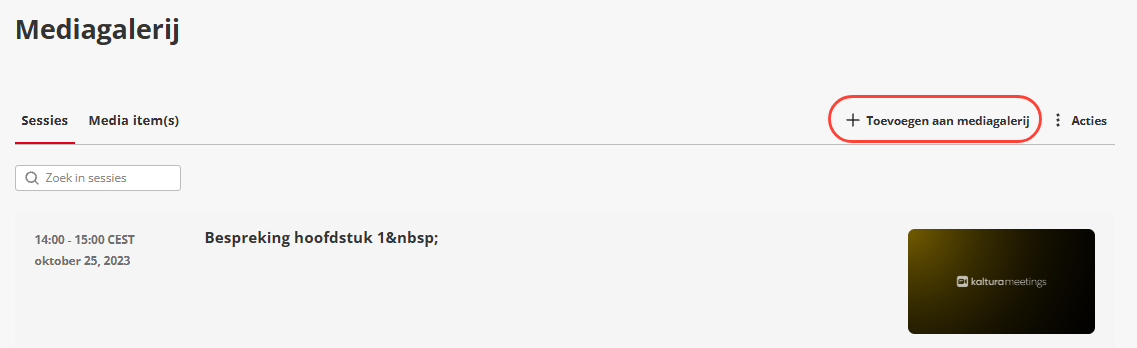
- Klik op + Toevoegen aan mediagallerij.
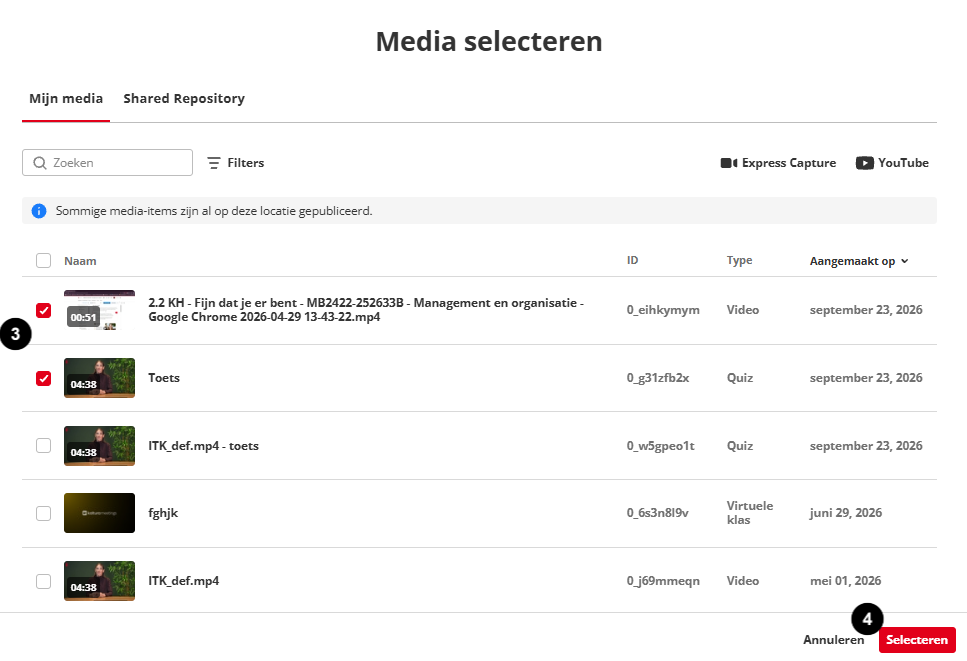
- Je krijgt nu een overzicht van de mediabestanden in Mijn Media. Vink de bestanden aan die je in Cursus Media wilt plaatsen.
- Klik op Selecteren.