Quiz maken
- Ga naar Mijn media.
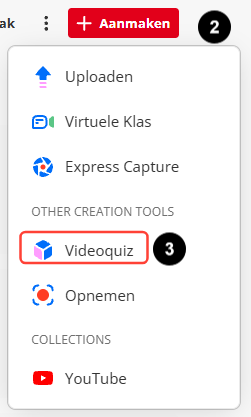
- Klik op Aanmaken.
- Klik op Videoquiz.
- Klik op Selecteren naast de video die je wilt gebruiken.

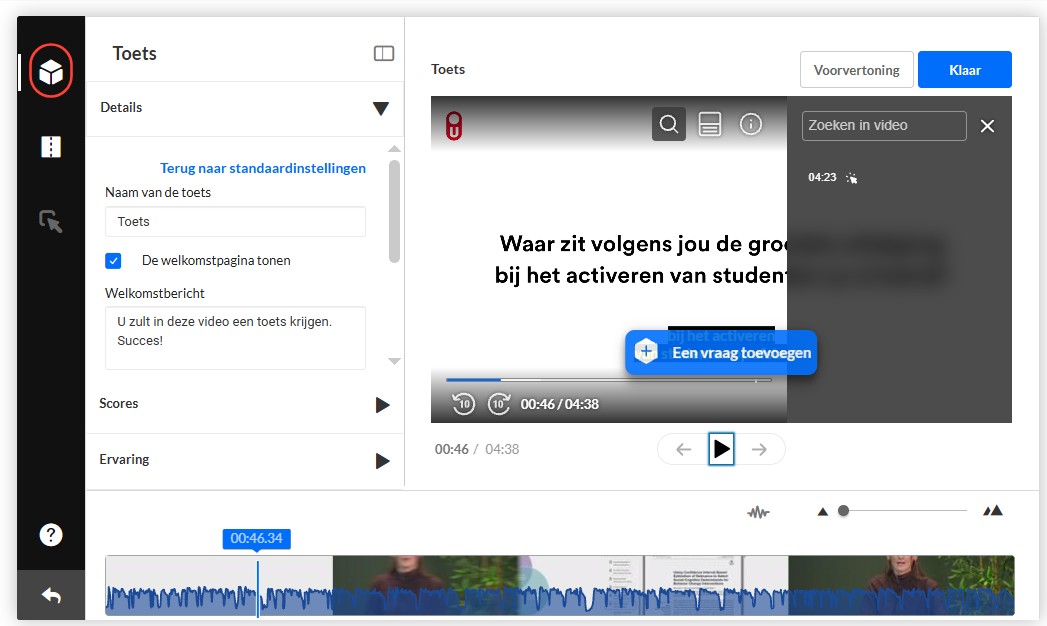
- Klik op Details.
- Geef de quiz een naam.
- Pas het welkomstbericht aan of vink De welkomstpagina tonen uit.
- Vink de optie om vragen te kunnen downloaden aan/uit afhankelijk van je voorkeur.
- Vink de optie om de instructie dat alle vragen beantwoord moeten worden aan of uit, afhankelijk van je voorkeur.
- Klik op Scores en vink de opties naar je voorkeur aan/uit.
- Klik op Ervaring en vink de opties naar je voorkeur aan/uit.
Vragen toevoegen
- Selecteer een moment waaraan je een vraag wilt toevoegen:
- Speel de video af en stop deze op het gewenste moment.
- Selecteer het moment in de tijdlijn onderaan in beeld.
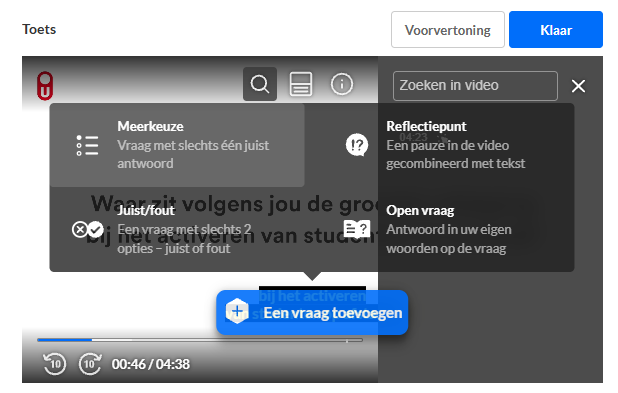
- Klik op Een vraag toevoegen.
- Selecteer een vraagtype van je voorkeur.
- Voeg de vragen en antwoorden toe. Bij de optie Meerkeuze voeg je meerdere incorrecte antwoorden toe door op het + icoon te klikken.
- Klik op Opslaan.
- Aan de tijdlijn wordt nu een Kubus-icoon toegevoegd.
- Wijzigingen aanbrengen?
- Zoek de vraag door op de tijdlijn op de Kubus-iconen te klikken.
- Pas het moment waarop de vraag in beeld komt, aan door het Kubus-icoon over de tijdlijn te verplaatsen
- Klik op Voorvertoning om te controleren of de vragen op de juiste manier zijn toegevoegd.
- Klik op Klaar als je alle vragen hebt toegevoegd.
Vragen aanpassen
- Klik op het Potlood-icoontje naast de betreffende video.
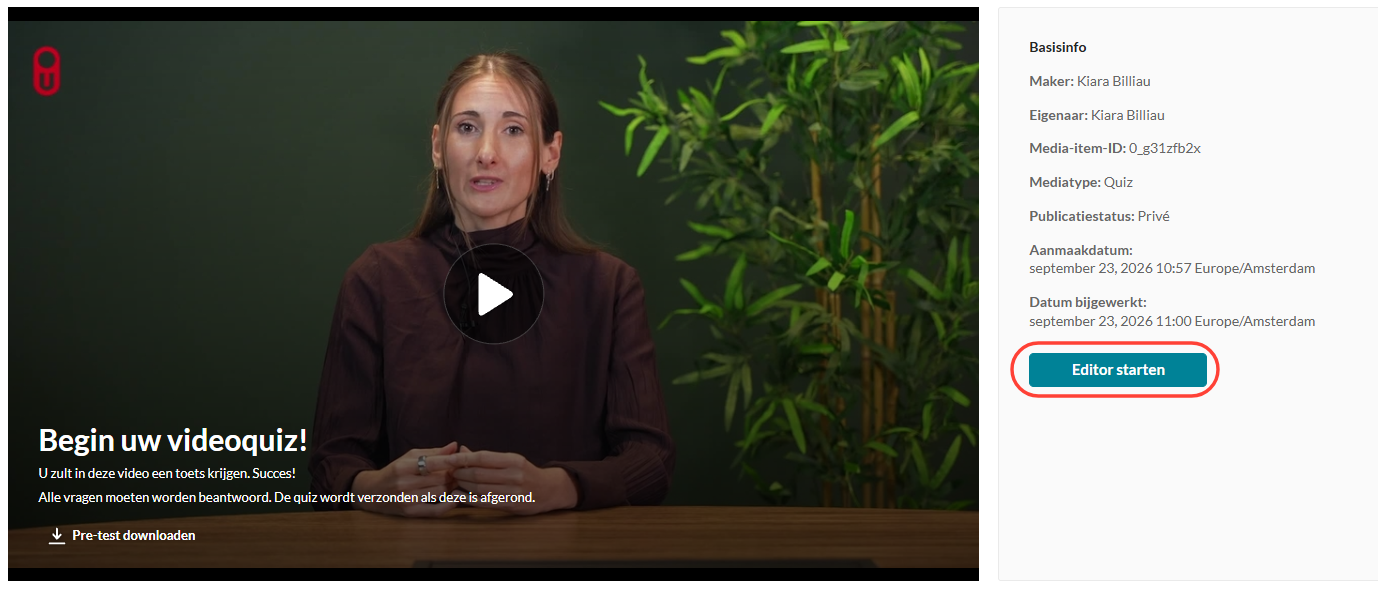
- Klik op Editor starten
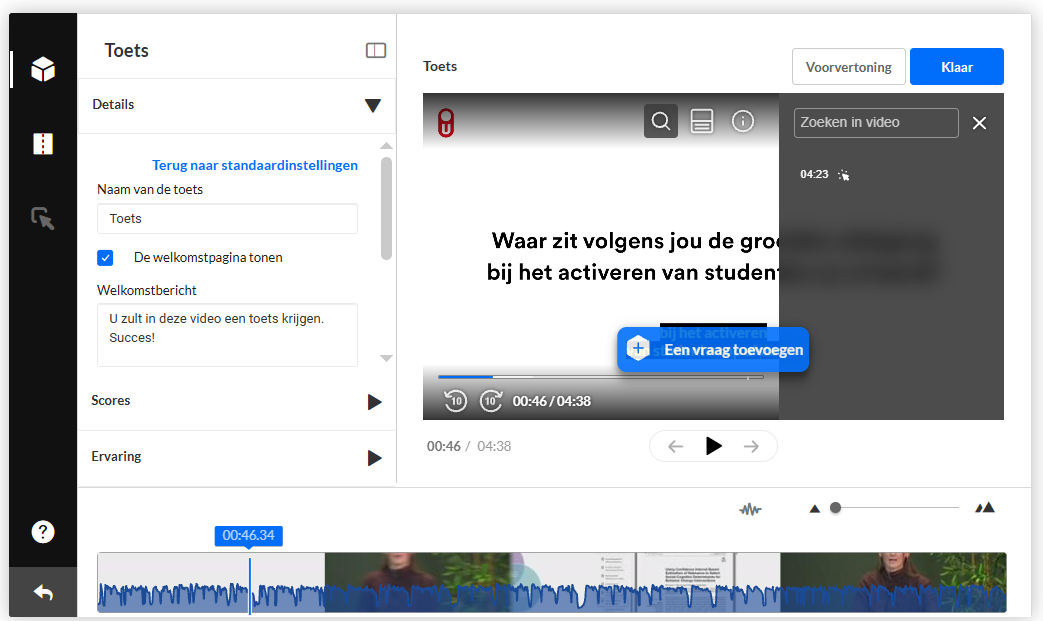
- Je kunt nu de vragen aanpassen:
- Zoek in de tijdlijn naar de betreffende vraag.
- Verplaats het kubus-icoon om de timing van de vraag aan te passen.
Analytische data van de quiz opvragen
De eigenaar van een quiz heeft toegang tot analytische data:
- Ga naar Mijn media.
- Klik op het Grafiek-icoontje naast de betreffende Quizvideo (of Klik op de betreffende quizvideo>Acties>Analyse)
- Klik op het tabblad Quizvragen.
- Klik op het tabblad Quizgebruikers.
- Je kunt de gegevens exporteren als CSV-bestand of als een afdrukbare versie.