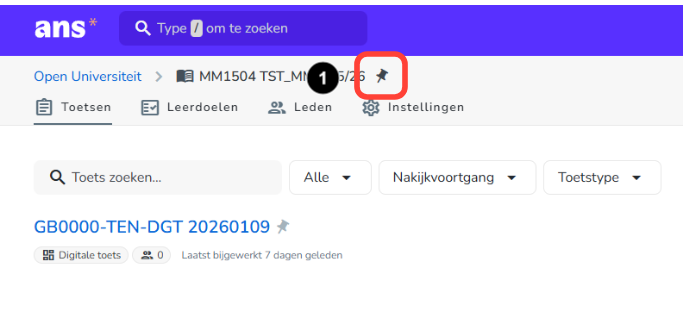
Toetsen vastzetten op het dashboard
- Ga naar het vak waar de toets staat die je vast wil zetten.
- Open de toets die je vast wilt zetten.
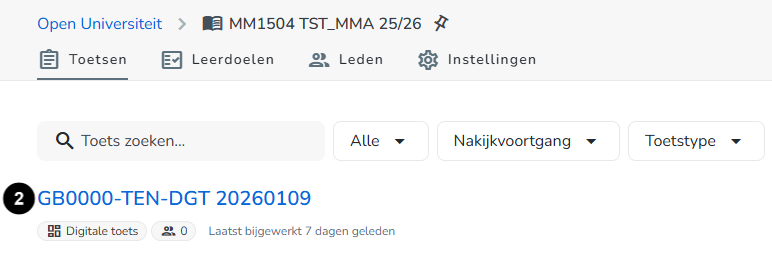
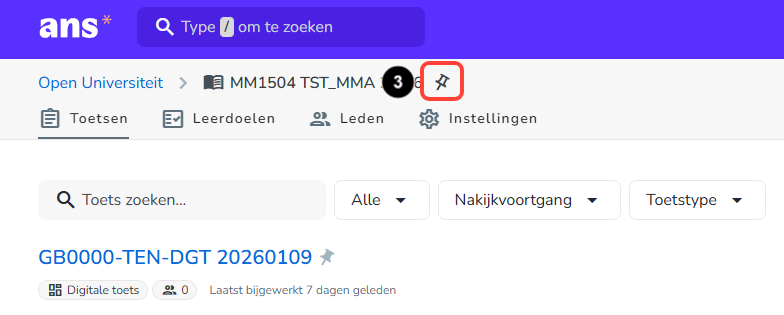
- Klik op de pin om de toets vast te zetten op het dashboard.
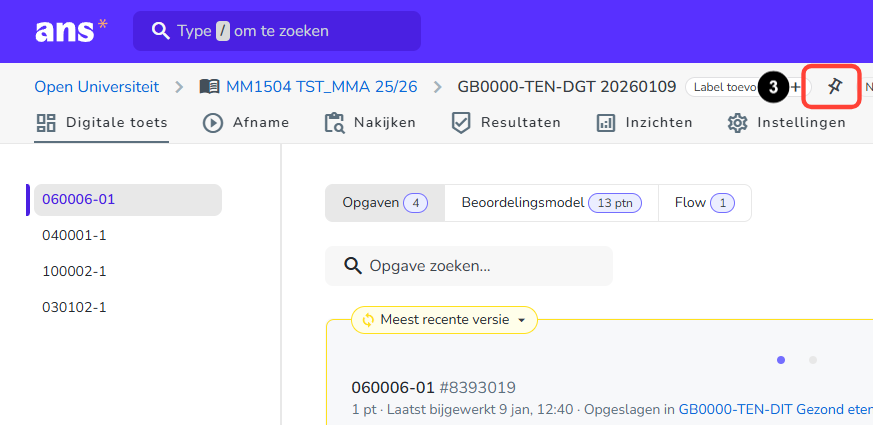
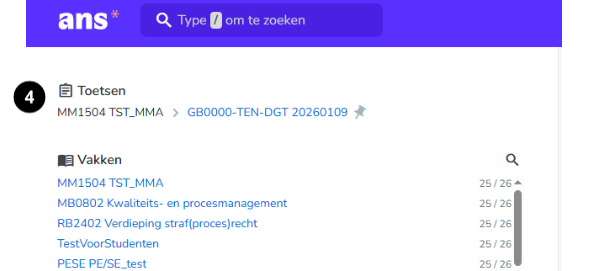
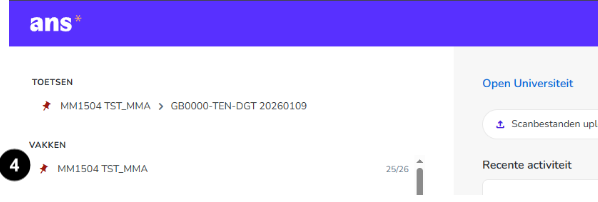
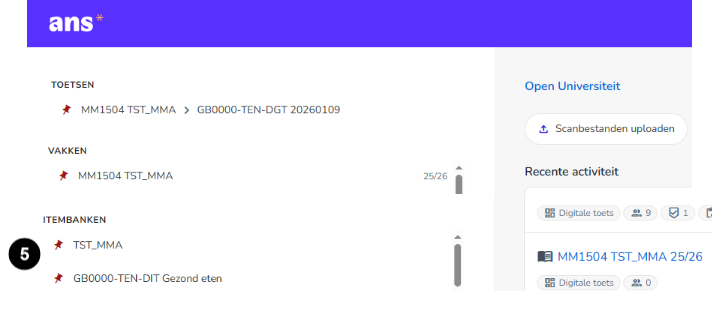
- Toetsen die je met de pin gemarkeerd hebt, staan op je dashboard links boven je vakken.
Vakken bovenaan vastzetten
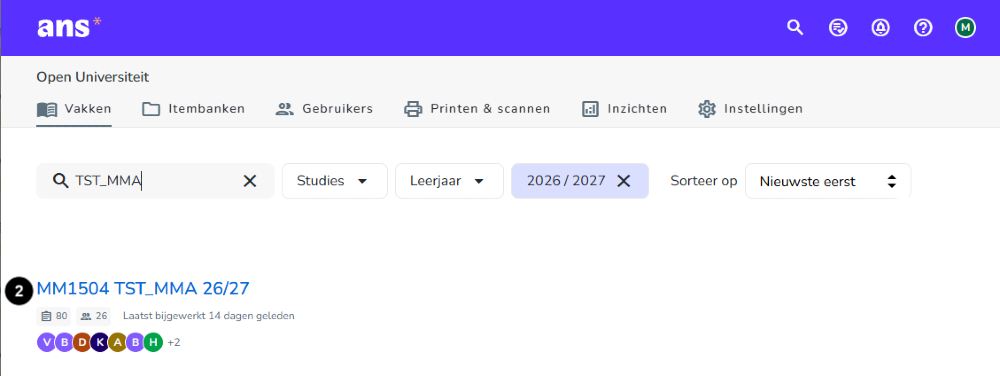
- Klik op de kop Open Universiteit.

- Klik op het vak dat je bovenaan wilt vastzetten.
- Klik op de pin om dit vak bovenaan vast te zetten.
- Vakken die je met de pin gemarkeerd hebt, staan ook op je dashboard boven je overzicht vakken.
Itembanken bovenaan vastzetten
- Klik op de kop Open Universiteit.

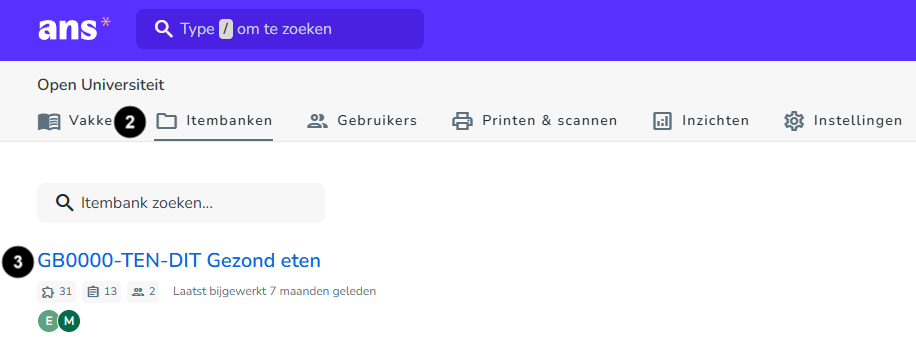
- Klik op het tabblad Itembanken.
- Klik op de itembank die je bovenaan wilt vastzetten.
- Klik op de pin om deze itembank bovenaan vast te zetten.
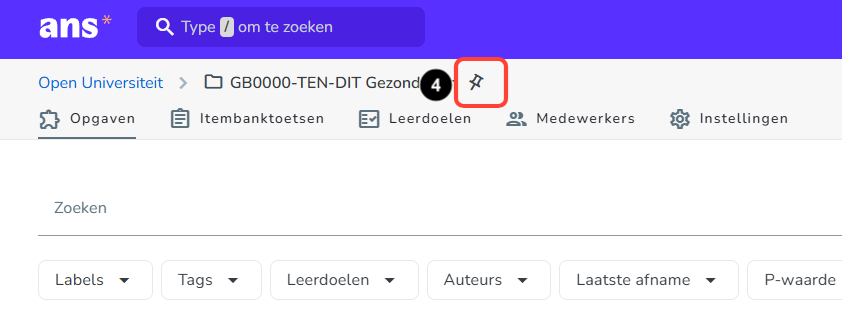
- Itembanken die je met de pin gemarkeerd hebt, staan ook op je dashboard bovenin je overzicht itembanken.
Sorteren van vakken of itembanken
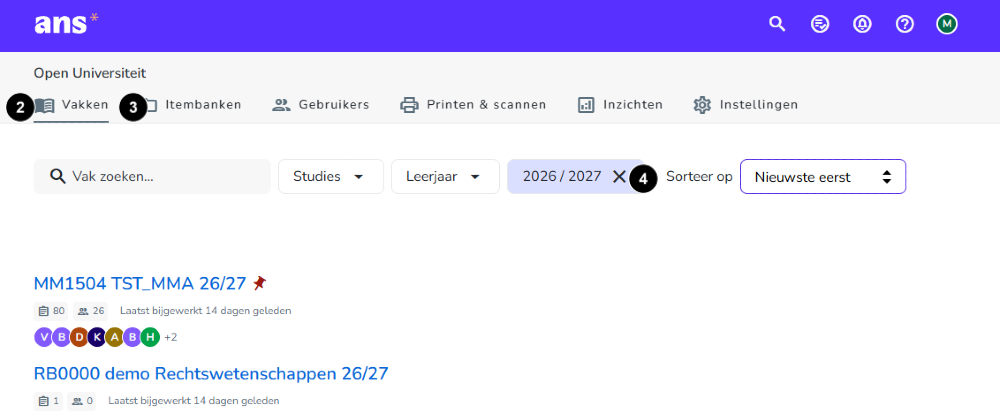
- Klik op de kop Open Universiteit.

- Klik op het tabblad Vakken als je vakken wilt sorteren.
Of
- Klik op het tabblad Itembanken als je itembanken wilt sorteren.
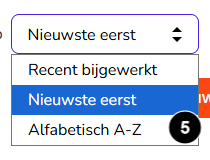
- Klik op het de knop Sorteer op.
- Kies hoe je wil sorteren, bijvoorbeeld Alfabetisch A-Z.
- De vakken of itembanken die je hebt vastgezet worden niet meegenomen in de sortering, die blijven altijd bovenaan staan.
Toetsen, vakken of itembank weer loskoppelen
- Wanneer je een toets, vak of itembank weer wilt loskoppelen, klik je op de pin zodat deze weer grijs wordt.